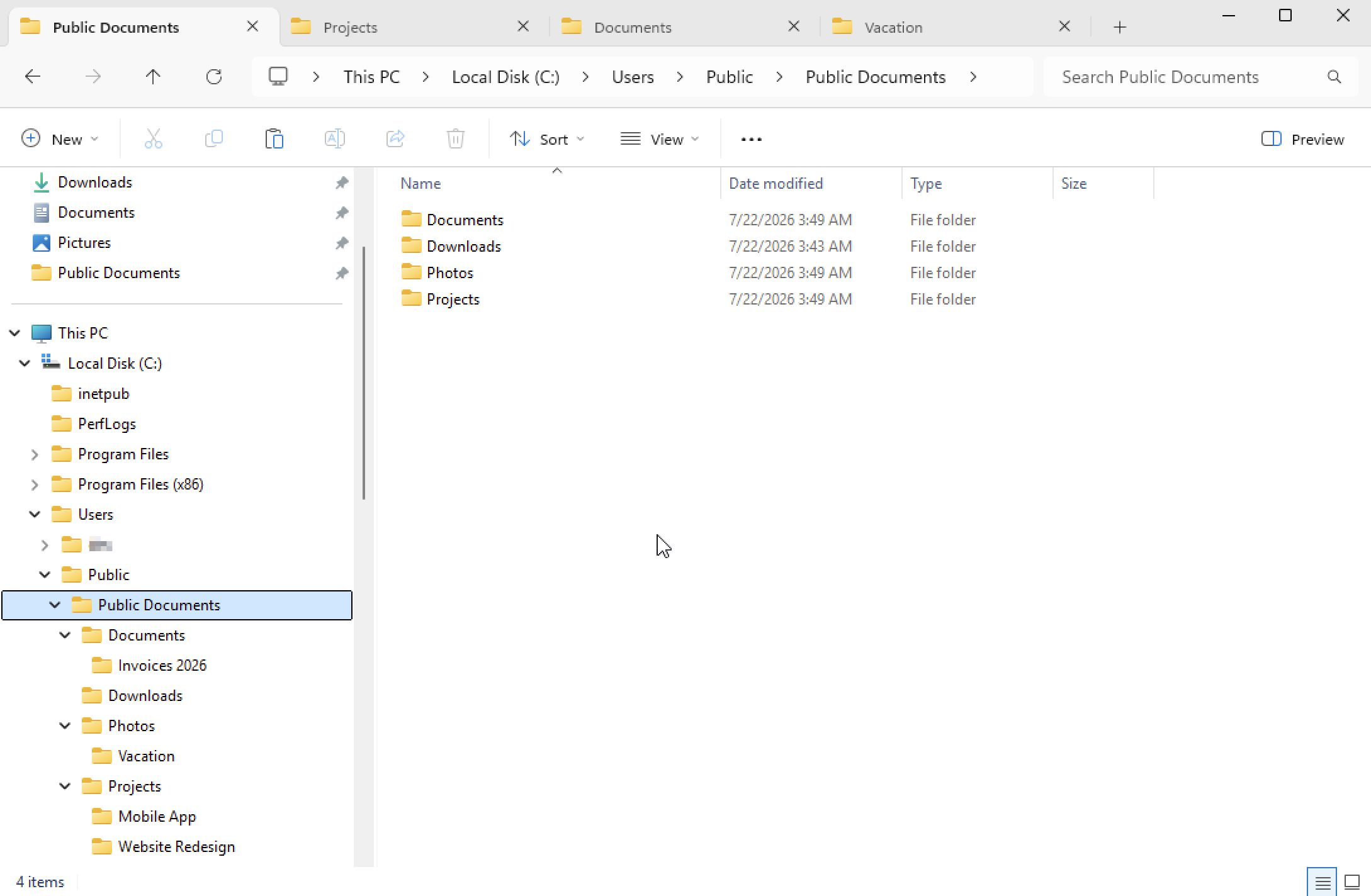
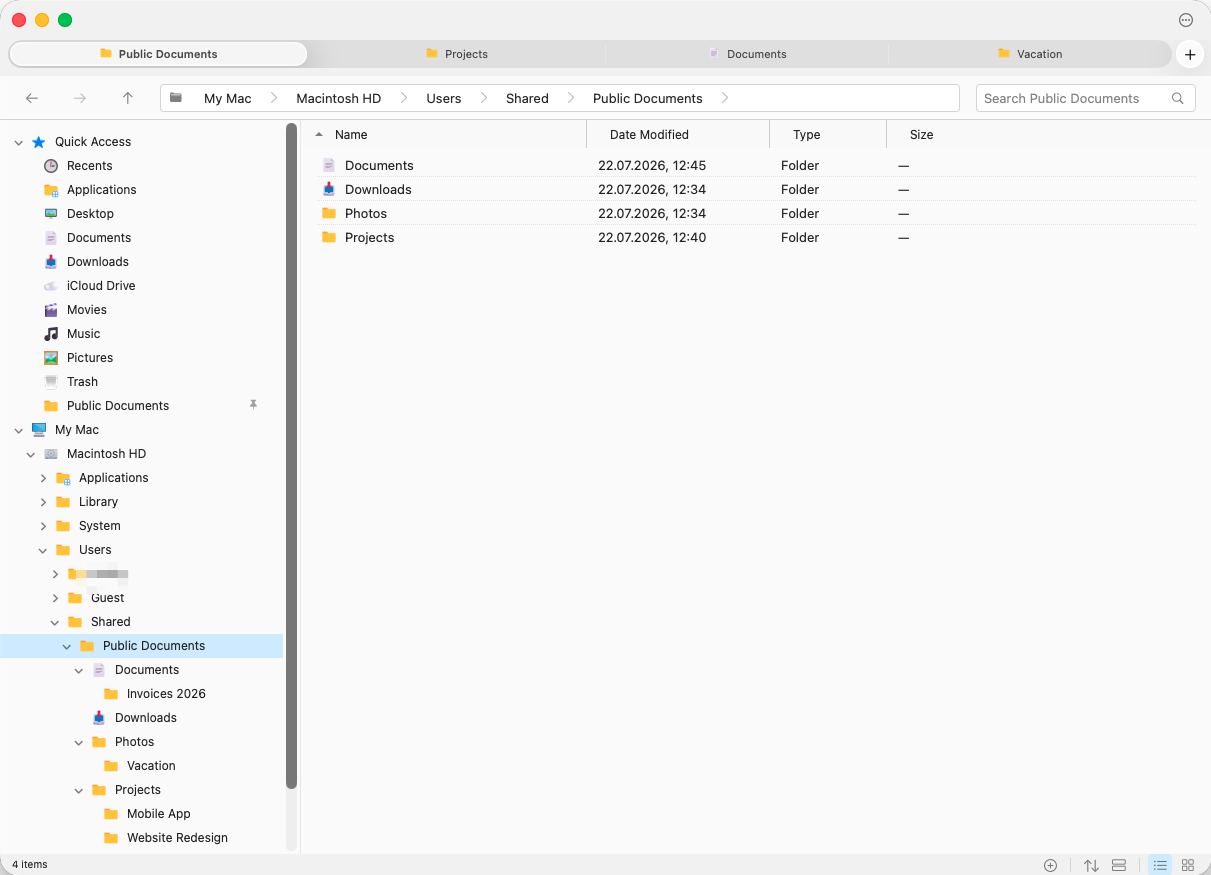
なじみのあるレイアウト
サイドバーにフォルダツリー、パンくずリスト付きのアドレスバー、列で並べ替えられる詳細リスト。エクスプローラーのレイアウトを、Macネイティブで。
ComfortFilesは、WindowsからMacに乗り換えた人のためのファイラーです。フォルダツリー、アドレスバー、ちゃんと使える切り取り・貼り付け。Windowsの習慣とMacの良さを、ひとつのアプリに。
30日間無料。その後も使い続けられます。 · macOS 13 Ventura以降 · アプリは日本語に対応
いまWindowsのPCで見ていますか? リンクを自分宛てにメールで送って、Macで開いてください。
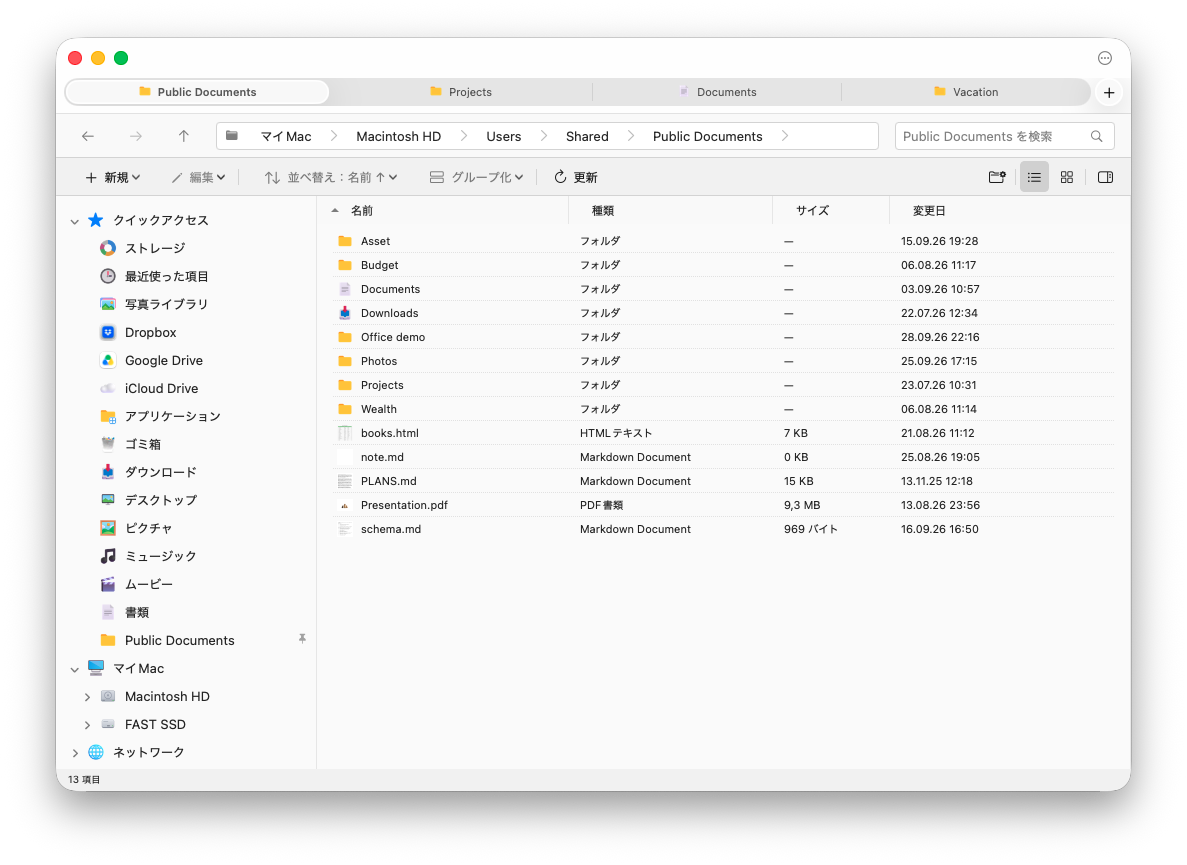
サイドバーにフォルダツリー、パンくずリスト付きのアドレスバー、列で並べ替えられる詳細リスト。エクスプローラーのレイアウトを、Macネイティブで。
フォルダをタブで開き(⌘T)、ファイルを別のタブやツリーのフォルダにドラッグして移動できます。
使い方を見る(英語)→長年の習慣どおりにファイルを移動。あるフォルダで切り取って、別のフォルダに貼り付け。移動を間違えても、取り消しで元に戻せます。
使い方を見る(英語)→列の見出しをクリックして並べ替え、入力しながら絞り込み、種類・日付・サイズでグループ化。エクスプローラー並みのリスト操作です。
使い方を見る(英語)→ZIP、RAR、7zをそのまま開いて中身をプレビュー。ZIPはすべてを展開しなくても編集できます。
使い方を見る(英語)→容量がどこに使われているかをフォルダごとに表示。大きな項目それぞれが何なのか(システムデータの中身も)、削除しても安全かどうかを、わかりやすい言葉で教えてくれます。あなたが決めるまで、何も削除されません。
使い方を見る(英語)→Googleドライブ、Dropbox、OneDriveがiCloud Driveと並んでサイドバーに。クラウドにしかないファイルがひと目でわかり、何も削除せずにダウンロード分を戻して空き容量を増やせます。
使い方を見る(英語)→Macの外観に合わせて切り替わり、日没時の自動切り替えにも対応。Macの設定に関係なく、どちらかに固定することもできます。
使い方を見る(英語)→100%ネイティブのAppKit製で、Electronではありません。すぐに起動して軽く動き、macOSになじむ見た目です。
最初の1か月は無料。アカウントもカードも不要で、すべての機能を使えます。その後は年額$15、または買い切り$49。1つのライセンスでMac 3台まで使えます。価格は米ドルです。
$15 $7.50 初年度
解約するまで年額$15で更新されます。アップデートはすべて含まれます。
年額で購入 $49 $24.50 一度だけ
一度払えばずっと使えます。アップデートもすべて含まれ、更新料はありません。
買い切りで購入* 発売記念割引:2026年10月31日まで、初回のお支払いが50%オフ。年額ライセンスはその後、年額$15で更新されます。
支払わなくても、アプリは使い続けられます。小さなお知らせが表示されるだけです。
AppKitで作った本物のMacアプリで、Electronではありません。公開するビルドはすべて署名され、Appleの公証を受けています。
アカウントなし、クラウドなし、トラッキングなし。ComfortFilesはMacの中だけで動き、データをどこにも送りません。
無料期間が終わっても使い続けられます。表示されるのは控えめなお知らせだけで、ロックはしません。納得して購入していただきたいからです。
ファイル操作は取り消し・やり直しができ、削除したものは黙って消さずにゴミ箱へ。間違えても元に戻せます。
Apple純正のものはありません。macOSに付いているのはFinderで、意図的に違う作りになっています。ComfortFilesは、エクスプローラーのレイアウトと使い方を再現したmacOSネイティブのファイラーです。サイドバーのフォルダツリー、パスを入力できるアドレスバー、ファイルの切り取り・貼り付け、どの列で並べ替えてもフォルダが先頭に来る表示を備えています。
Finderでは、ファイルを⌘Xで切り取ることはできません。⌘Cでコピーしてから⌘⌥Vで移動する仕組みで、Windowsから来た多くの人が戸惑います。ComfortFilesなら、エクスプローラーと同じように⌘Xと⌘Vが使え、移動は⌘Zで取り消せます。
Finderには、編集できるアドレスバーも、常に表示されるフォルダツリーもありません。近い機能はパスバー、⇧⌘Gの「フォルダへ移動」、カラム表示です。ComfortFilesには両方があります。展開できるツリー状のサイドバーと、クリックできるパンくずリストを表示し、パスの入力や貼り付けもできるアドレスバーです。
ComfortFilesはcomfortfiles.comから今すぐダウンロードできます。macOS 13以降に対応した、署名・公証済みのDMGです。最初の1か月はアカウント不要で無料。その後は年額$15、または買い切り$49のライセンスで、1つのライセンスでMac 3台まで使えます。ライセンスが切れてもアプリは使い続けられ、お知らせが表示されるだけで、ロックされることはありません。
ほかの質問はFAQ(英語)にあります。
30日間無料 · macOS 13 Ventura以降 · Appleシリコン/Intel · 署名・公証済み